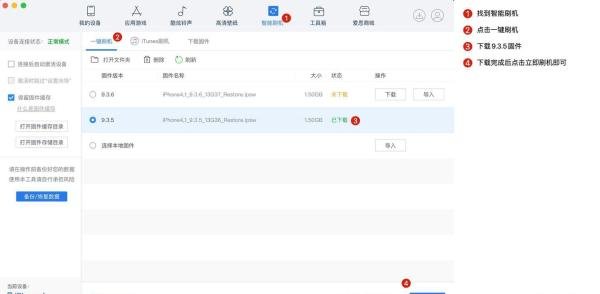
在使用苹果设备的过程中,有时候我们会遇到一些问题,比如系统升级后出现了一些不兼容的应用程序,或者系统变得越来越慢等等。这时候,我们可能需要将系统降级回到之前的版本。那么,苹果系统怎么降级呢?下面我们就来详细介绍一下。
降级前必备知识
在进行系统降级之前,需要了解一些必备知识:
1.备份数据:在降级之前,一定要备份好设备中的重要数据,以免在降级过程中数据丢失。
2.选择正确的固件版本:降级需要使用正确的固件版本,否则会导致设备无法正常使用。
3.关闭查找我的iPhone:如果开启了查找我的iPhone功能,需要先关闭该功能才能进行降级。
4.使用iTunes:降级需要使用iTunes软件,确保你已经安装了最新版本的iTunes。
降级步骤
下面是苹果系统降级的步骤:
1.下载正确的固件版本:在网上搜索并下载正确的固件版本,确保与你的设备型号和当前安装的系统版本相匹配。
2.连接设备:使用USB线将设备连接到电脑上,并打开iTunes。
3.进入恢复模式:进入设备恢复模式,方法是按住设备上的Home键和电源键,直到出现白色苹果图标。
4.恢复设备:在iTunes中选择“恢复iPhone/iPad/iPod”,按住Shift键同时点击“恢复”按钮,选择下载的固件版本。
5.等待恢复:等待iTunes完成恢复过程,这可能需要一些时间。在恢复过程中,不要断开设备与电脑的连接。
6.设置设备:恢复完成后,设备将会重启,此时需要设置设备,包括Wi-Fi、iCloud等设置。
注意事项
在进行系统降级时,需要注意以下事项:
1.降级有风险:降级可能会导致设备出现问题,包括无法启动、数据丢失等。因此,在进行降级之前,一定要备份好设备中的重要数据。
2.选择正确的固件版本:降级需要使用正确的固件版本,否则会导致设备无法正常使用。
3.关闭查找我的iPhone:如果开启了查找我的iPhone功能,需要先关闭该功能才能进行降级。
4.恢复过程中不要断开连接:在恢复过程中,不要断开设备与电脑的连接,否则可能会导致恢复失败。
结尾
以上就是苹果系统降级的详细步骤和注意事项。在进行降级之前,一定要备份好设备中的重要数据,并选择正确的固件版本。如果你遇到了问题,可以在网上搜索相关的解决方案,或者向苹果客服寻求帮助。