一、天地图密钥获取
注册天地图账户
访问天地图官网,点击页面右上角的【登录】,选择【立刻注册】。
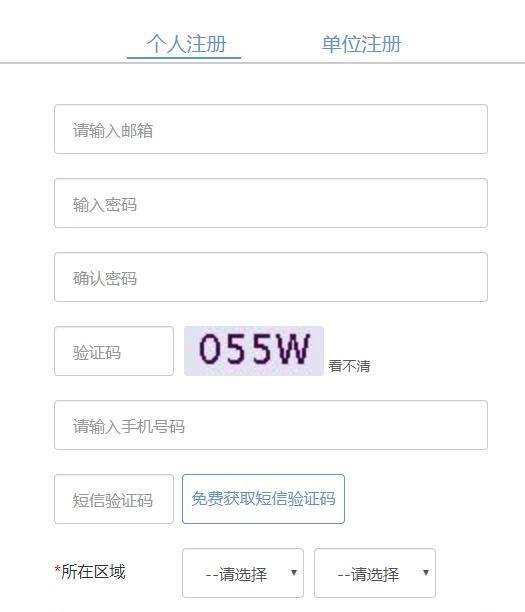
选择【个人注册】,输入邮箱、密码、手机号等注册信息,完成注册后登录。
申请密钥
登录成功后,点击页面右上角的【开发资源】,进入新的页面,点击【控制台】。
个人注册的用户,选择【申请成为个人开发者】,点击【去申请】。
勾选【同意天地图服务条款】,点击【提交】,即可申请成功。
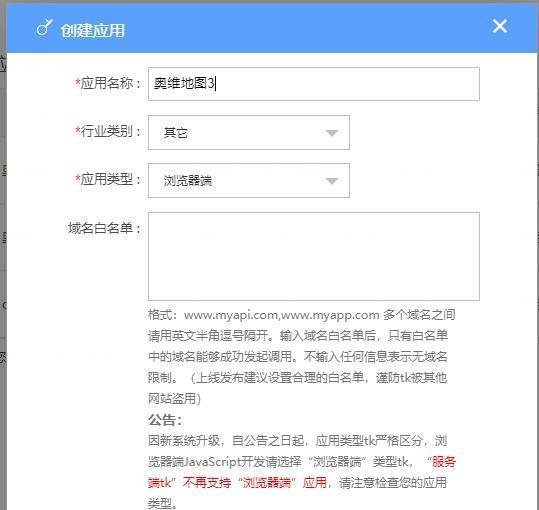
进入【控制台】页面,点击【创建新应用】。
应用名称:任意填写。
行业类别:根据实际情况选择。
应用类型:选择【浏览器端】,其他类型的密钥无法在奥维地图中使用。
域白名单:无需设置。
勾选【同意天地图服务条款】,点击【提交】,创建成功后,将Key复制到奥维地图中。
二、天地图密钥在奥维地图中的输入方法
软件更新
打开奥维地图,在最上面一排点击【帮助】,找到【检查更新】。
如软件非最新版本,建议更新至最新版,以确保包含所有新功能及修复的问题。(如已是最新版本,可跳过此步骤)
自动弹出输入窗口
更新完毕后打开奥维地图,软件可能会自动弹出输入天地图密钥的窗口。
此时,将之前从天地图官网获取到的密钥粘贴或输入到窗口中,点击确认或提交。
手动输入密钥
如自动弹出窗口未出现,或需重新输入密钥,可通过以下步骤手动输入:
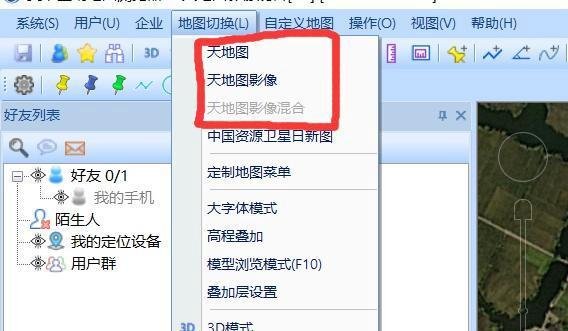
在地图切换区域点击【天地图影像混合】。
在左下角找到【设置】选项,点击进入。
在设置窗口中,找到天地图密钥输入框,将密钥粘贴或输入到该框中,点击确认或保存。
注意事项:
以下是部分操作界面的截图示例:


希望以上内容能帮助您顺利获取并输入天地图密钥,以便在奥维地图中使用天地图的相关功能。