Win11修改PIN码的方法:
要修改Windows 11系统中的PIN码,可以按照以下步骤进行操作:
右键底部开始菜单
首先,将鼠标移动到屏幕底部的开始菜单上,右键点击。

打开“设置”
在弹出的右键菜单中,选择并点击“设置”选项。

点击“账户”选项
在设置界面中,找到并点击左侧的“账户”选项。

打开“登录选项”
在账户界面中,找到并点击右侧的“登录选项”列表项。

展开PIN设置
在登录选项界面中,找到PIN码设置部分,并点击PIN码右侧的小箭头以展开更多选项。
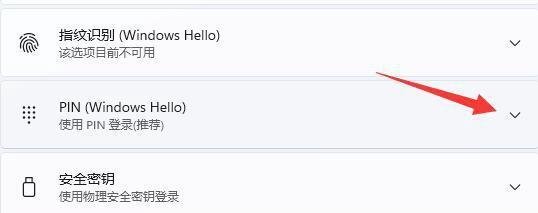
点击“更改PIN”
在展开的PIN码设置选项中,点击“更改PIN”按钮。

输入原PIN码和新PIN码
在弹出的更改PIN码窗口中,首先输入当前的PIN码以进行验证。
接着,输入你想要设置的新PIN码。
输入完成后,点击“确定”按钮即可完成PIN码的修改。
通过以上步骤,你就可以成功修改Windows 11系统中的PIN码了。如果你之前没有设置过PIN码,也可以在这个位置新建PIN码。
请注意,PIN码是一种快捷登录密码,它独立于Windows账户密码存在,用于方便用户本地登录系统。如果你忘记了PIN码或遇到其他系统登录问题,可以尝试使用其他登录方式(如账户密码)或联系系统管理员进行解决。如果问题依然无法解决,可以考虑使用专业的系统重装工具(如石大师装机大师)进行重装系统,但请务必提前备份好重要数据。