戴尔电脑在Windows11中安装显卡驱动的方法
您可以通过以下两种方法在戴尔电脑的Windows11系统中安装或更新显卡驱动:使用SupportAssist或使用戴尔支持网站手动下载。
方法一:使用SupportAssist
打开SupportAssist:
在Windows搜索框中输入“SupportAssist”,并选择该程序打开。
如果您的系统未安装SupportAssist,请访问戴尔技术支持网站进行下载并安装。

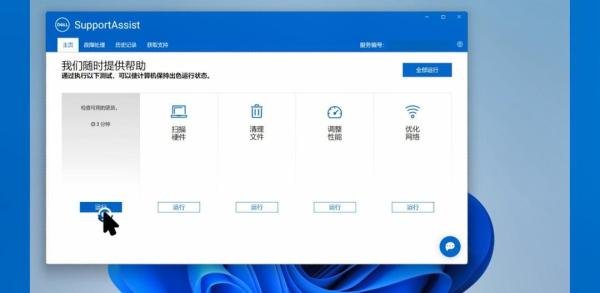
运行驱动程序扫描:
在SupportAssist的主页选项卡中,点击“获取驱动程序和下载”中的“运行”按钮。
SupportAssist将开始扫描您的系统,以确定需要更新的驱动程序,包括显卡驱动。
更新驱动程序:
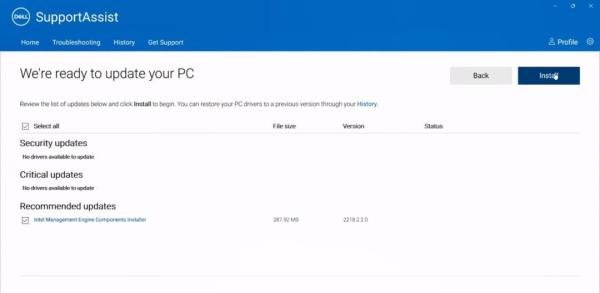
扫描完成后,点击“更新”按钮。
在下一个窗口中,选择您要安装的显卡驱动程序,或者勾选“全选”以安装所有推荐的更新。
点击“安装”按钮,SupportAssist将自动下载并安装所选的驱动程序。
重启电脑:
安装完成后,您可能需要重启电脑以完成驱动程序的安装过程。
方法二:使用戴尔支持网站手动下载
检查显卡类型:
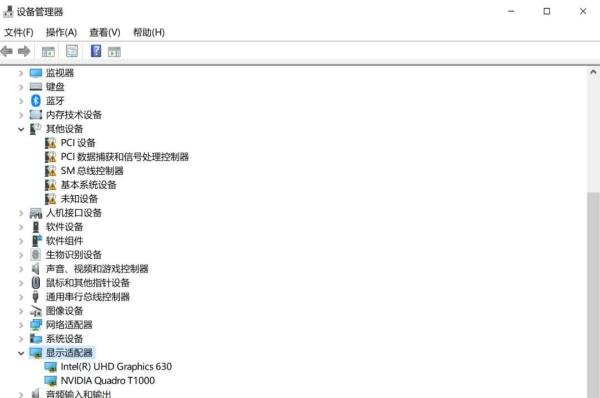
在Windows搜索框中输入“设备管理器”并打开。
在设备管理器中,展开“显示适配器”以查看当前安装的显卡类型和制造商。
访问戴尔支持网站:
打开浏览器,访问戴尔中国官方网站的支持页面:http://dell.com.cn/support。
输入服务标签或检测系统:
在支持页面上,输入您的戴尔电脑的服务标签,或者使用自带的检测功能来识别您的系统。

查找驱动程序:
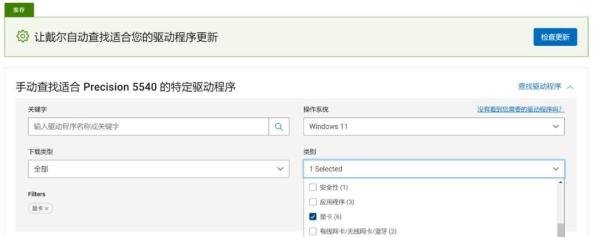
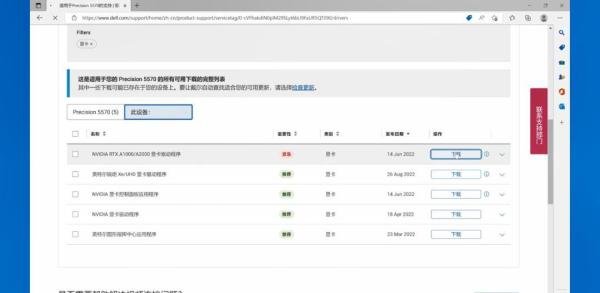
点击“驱动程序和下载”,然后点击“查找驱动程序”。
选择您的操作系统(例如Windows 11),然后在类别中选择“显卡”。

下载并安装驱动程序:
为您的系统选择相对应的显卡驱动程序,并点击“下载”按钮。
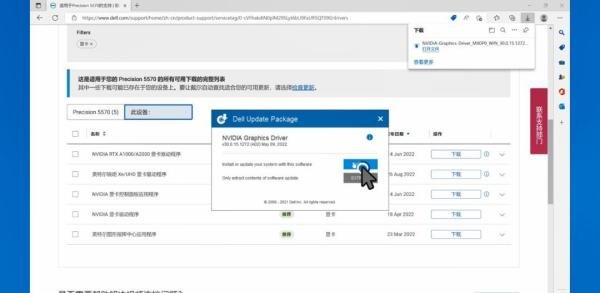
下载完成后,打开下载的驱动程序文件。
点击“是”以同意进行更改,然后点击“安装”按钮。
按照屏幕上的说明完成安装过程,安装成功后点击“关闭”。
注意事项:
通过以上两种方法,您可以在戴尔电脑的Windows11系统中成功安装或更新显卡驱动程序。如果您在杭州大厦附近,也可以前往戴尔授权服务中心寻求专业技术人员的帮助。