随着科技的不断发展,三维建模已经成为了各行各业不可或缺的一部分。而在众多的三维建模软件中,博古架CAD是一款备受推崇的软件。它拥有着强大的建模能力和丰富的功能,是众多设计师和工程师的首选。在本文中,我们将会介绍博古架CAD的操作步骤和一些实用技巧,帮助你更好地使用这款软件。
一、博古架CAD的基本操作
1.创建新的绘图文件
在博古架CAD中,你可以通过点击“新建”按钮或者使用快捷键“Ctrl+N”来创建一个新的绘图文件。在创建新文件时,你可以选择绘图的单位、画布大小和背景颜色等参数。
2.绘制基本图形
博古架CAD提供了多种基本图形的绘制工具,包括直线、圆、矩形、多边形等。你可以通过选择相应的工具并在画布上拖动鼠标来绘制出你需要的图形。
3.编辑图形
在博古架CAD中,你可以通过选择图形并使用编辑工具来对图形进行编辑。例如,你可以通过选择直线并使用移动工具来移动直线的位置,或者使用旋转工具来旋转图形。
4.设置图层和属性
博古架CAD中的图层和属性可以帮助你更好地组织你的绘图文件。你可以通过选择“图层”选项卡来创建新的图层,并在每个图层中设置不同的属性,例如颜色、线型、线宽等。
5.保存和导出文件
在完成绘图后,你可以通过选择“保存”或者“导出”选项来保存或导出你的文件。博古架CAD支持多种文件格式,例如DWG、DXF、PDF等。
二、博古架CAD的实用技巧
1.使用快捷键
博古架CAD中有很多常用的操作都可以通过快捷键来完成,例如“Ctrl+C”和“Ctrl+V”可以复制和粘贴图形,而“Ctrl+Z”可以撤销上一步操作。
2.使用命令行
博古架CAD中的命令行可以帮助你更快地完成一些操作。例如,当你需要绘制一个长度为10的直线时,你可以在命令行中输入“L10”来完成绘制。
3.使用捕捉工具
博古架CAD中的捕捉工具可以帮助你更准确地绘制图形。你可以通过选择“捕捉”选项卡来开启捕捉工具,并选择需要使用的捕捉点,例如端点、中心点、交点等。
4.使用块和属性
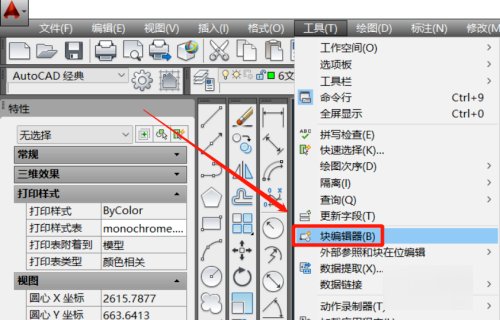
博古架CAD中的块和属性可以帮助你更好地组织你的绘图文件。你可以通过选择“块”选项卡来创建新的块,并在每个块中设置不同的属性,例如文字、颜色、线型等。
5.使用插件
博古架CAD中有很多插件可以帮助你更好地完成一些特定的任务。例如,你可以安装CADTools插件来快速绘制标准图形,或者安装HatchKit插件来更方便地填充图形。