在Win10系统中,若浏览器主页被篡改且无法通过常规方法修复,可通过注册表强制修改主页,具体方法如下:
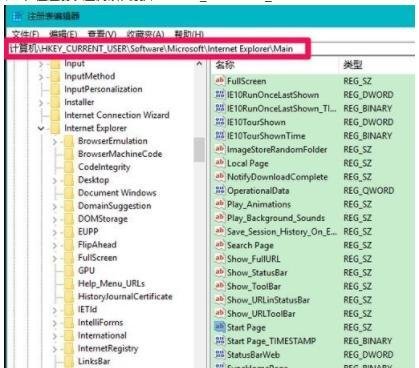
步骤一:打开注册表编辑器
按下【Win+R】组合键,输入“regedit”后点击确定,进入注册表编辑器界面。此操作需管理员权限,若系统提示权限不足,需以管理员身份运行。
步骤二:定位主页设置键值
在注册表左侧导航栏中,依次展开路径:
HKEY_CURRENT_USERSoftwareMicrosoftInternet ExplorerMain
此路径下存储了IE浏览器的个性化配置,包括主页设置。
步骤三:修改主页数值数据
在右侧窗口中找到名为Start Page的字符串值(REG_SZ类型),双击打开。在弹出的编辑窗口中,将“数值数据”栏修改为所需的主页地址(如“https://www.example.com”),点击确定保存。
注:若存在多个同名键值,需确认路径准确性,避免误改其他分支。
步骤四:验证修改结果
重启IE浏览器,或通过任务栏右键选择“打开新标签页”,检查主页是否已更新为设置值。若未生效,可进一步检查以下位置:
补充说明:
通过上述步骤,可彻底解决因恶意篡改或软件冲突导致的主页无法修复问题。