ones刻录软件使用教程
一、软件启动与界面选择
ones是一款绿色免安装的轻量级刻录工具,体积仅约700KB,可直接从U盘运行。启动时若弹出安全提示,需点击运行。打开软件后,主界面会显示多个刻录模式选项,选择音频光盘模式以刻录音乐CD。
二、添加音频文件
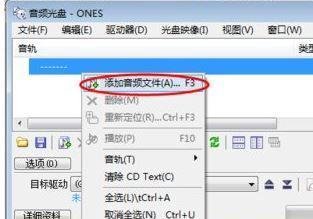
在音频光盘界面中,空白区域右键点击,选择添加音频文件。在弹出的文件选择窗口中,定位到需要刻录的MP3或其他格式的音频文件,选中后点击添加按钮。支持批量添加,可同时选择多个文件。
三、放入空白光盘
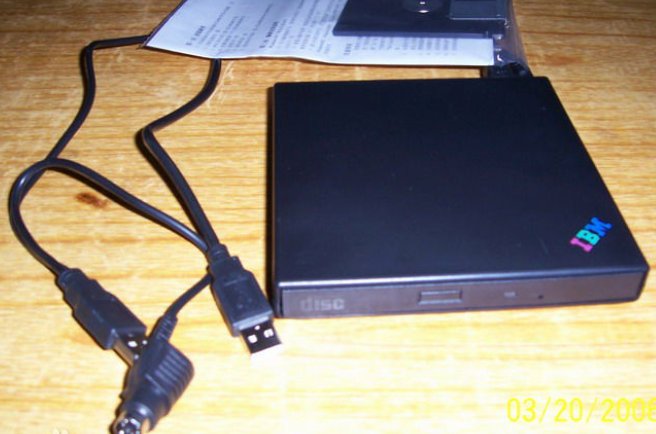
添加完音频文件后,将空白CD光盘放入电脑的CD/DVD刻录机中。系统会自动检测光盘类型,若未自动识别,可检查刻录机驱动是否正常或重启软件。
四、开始刻录
确认文件列表无误且光盘已就绪后,点击界面下方的刻录按钮。软件会弹出刻录设置窗口,默认参数通常无需修改(如刻录速度、写入方式等),直接点击开始即可。刻录过程需保持电脑稳定运行,避免中断导致光盘损坏。
五、完成与验证
刻录完成后,软件会提示操作成功。取出光盘后,建议使用其他设备播放验证文件完整性。若刻录失败,可检查光盘质量、文件格式兼容性或降低刻录速度重试。
注意事项: