“我的E家”连接一个路由器的步骤如下:
一、物理连接
连接路由器WAN口与“我的E家”设备LAN口:
使用网线将路由器的WAN口连接到“我的E家”设备的LAN口。
观察路由器WAN口指示灯,当指示灯闪烁时表示连接成功。
连接电脑与路由器:
使用另一条网线将电脑与路由器的任意一个LAN口连接。
启动电脑,观察路由器LAN口指示灯,当指示灯闪烁时表示电脑与路由器成功建立通讯。
二、系统连接与配置
连接路由器WiFi:
打开电脑的WiFi功能,搜索路由器默认的WiFi名称(路由器背面通常写有默认WiFi名称)。
点击并连接该WiFi网络。
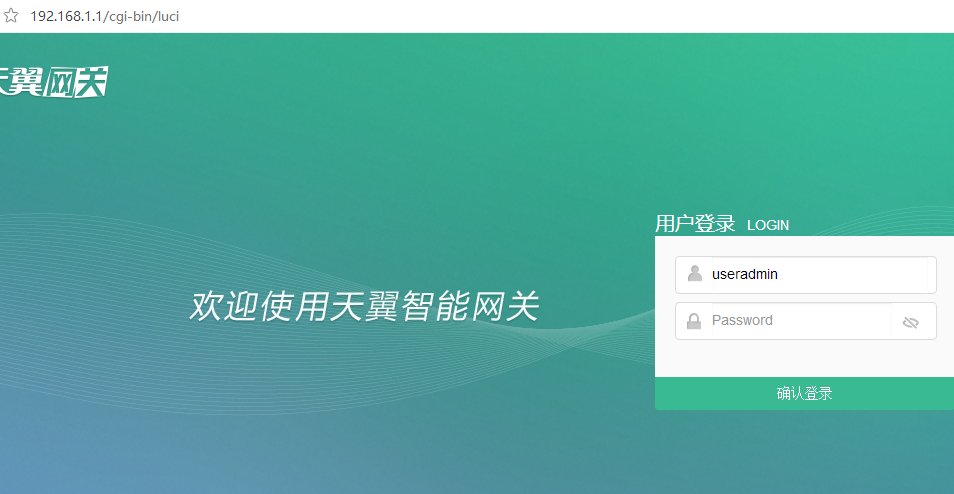
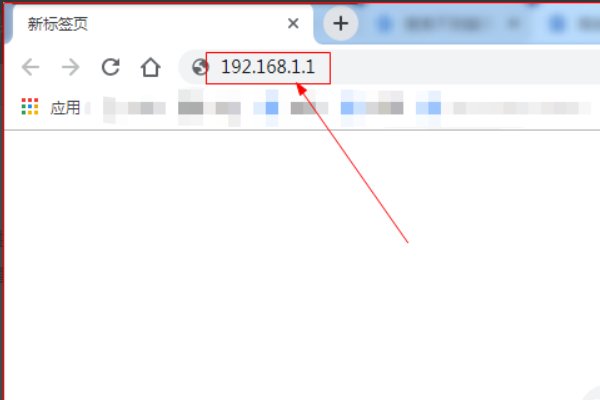
进入网关配置界面:
打开电脑浏览器,输入路由器背后的网关IP地址。
进入网关配置界面,开始进行设置。
设置上网方式:
在高级设置中找到WAN口设置。
根据宽带服务类型选择上网方式:
若需要拨号上网,请选择拨号方式,并输入宽带账号和密码,连接模式选择自动连接。
若宽带服务支持DHCP自动获取IP地址,则选择DHCP自动获取方式,无需填写其他信息。
设置WiFi名称及密码:
在无线网络设置中,自定义WiFi名称和密码。
设置完成后,路由器会自动重启。
三、完成配置并享受网络
请确保按照上述步骤正确操作,以避免连接或配置过程中出现问题。如有任何疑问,可参考路由器说明书或联系相关技术支持人员。