诺顿磁盘医生的使用办法详细介绍如下:
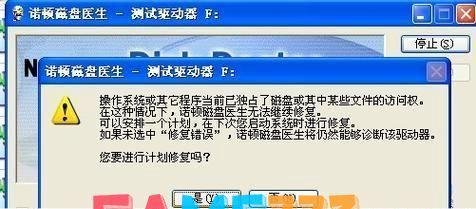
一、下载和安装
诺顿磁盘医生需从官方渠道获取。用户需访问诺顿官方网站或其他可信赖的软件下载网站,下载适用于自己操作系统的安装包。下载完成后,按照安装向导的提示逐步进行安装,直至安装完成。
二、打开软件
安装成功后,用户可在电脑桌面或开始菜单中找到诺顿磁盘医生的图标。双击该图标,即可启动软件。
三、选择磁盘
软件启动后,用户会看到一个界面,上面列出了电脑上所有的磁盘分区。用户需根据自己的需求,选择想要进行检查的磁盘分区,并点击“下一步”按钮。
四、开始扫描
选择好磁盘分区后,点击界面上的“开始”按钮,诺顿磁盘医生即开始对所选磁盘进行扫描。扫描过程中,用户可以在界面上看到扫描的进度以及实时结果。
五、修复问题
扫描完成后,如果诺顿磁盘医生发现了任何问题,它会在结果列表中显示出来。用户只需点击“修复”按钮,软件即会自动对这些问题进行修复。
六、完成操作
修复完成后,点击“完成”按钮即可关闭诺顿磁盘医生。如果用户想要查看修复的详细信息,可以点击“报告”按钮进行查看。
注意事项: