AE插件 Trapcode Particular 2.0 的安装与注册方法
一、安装步骤
准备插件文件
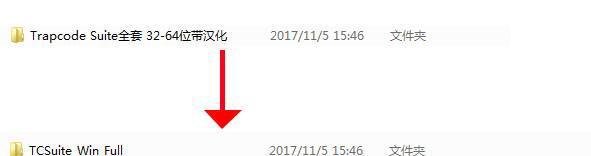
确保你已经下载了AE插件Trapcode Suit全套插件,其中包含Trapcode Particular 2.0。
复制插件文件
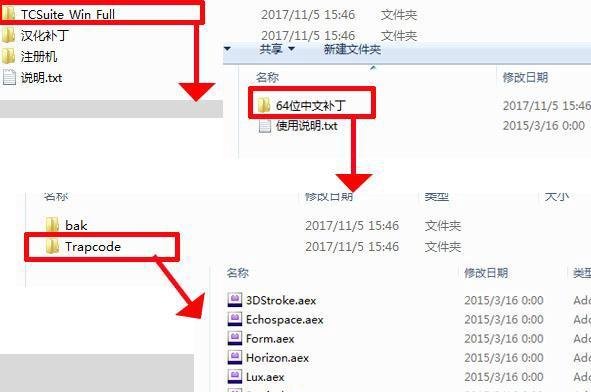
打开下载的插件文件夹,找到所有以“.aex”后缀的文件。
将这些“.aex”文件全部选中,然后复制到Adobe After Effects(AE)的“plug-ins”文件夹中。
注意:如果“plug-ins”文件夹中没有专门的Trapcode文件夹,你可以先新建一个命名为“Trapcode”的文件夹,然后再将“.aex”文件复制进去。
二、注册步骤
打开AE并创建新项目
启动Adobe After Effects(以CS6版本为例)。
新建一个项目,并新建一个固态层作为测试。
应用Trapcode Particular效果
在效果面板中,找到“Trapcode”文件夹,然后展开它。
选择“Particular”效果,并将其拖拽到新建的固态层上。
此时,如果插件未注册,你可能会在预览窗口中看到红色交叉线。
找到注册选项
在AE界面中找到Trapcode Particular的效果控制面板。
注意区分“选项”(Option)和“注册”(Register)按钮。通常,“注册”按钮可能位于效果控制面板的底部或某个子菜单中。
点击“注册”按钮以开始注册过程。
使用注册机进行注册
回到你下载的插件安装包中,找到并打开注册机(通常是一个“.exe”文件)。
在注册机中,找到与Trapcode Particular相对应的选项(例如TCL可能代表Particular)。
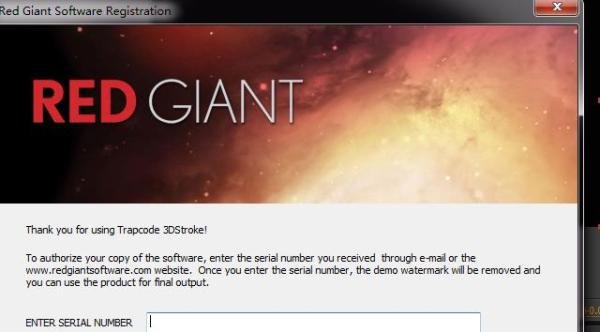
复制注册机中显示的Serial Number(序列号)。
回到AE的注册界面,将复制的序列号粘贴到相应的输入框中。
完成注册
点击注册界面上的确认或完成按钮。
如果注册成功,预览窗口中的红色交叉线应该会消失,并且你可以正常使用Trapcode Particular插件了。
注意事项
以下是相关图片展示(由于文本格式限制,图片将以链接形式提供,但在实际markdown环境中应能正常显示):


按照以上步骤操作,你应该能够成功安装并注册Trapcode Particular 2.0插件。