当Windows 7系统中出现“此网页包含的内容将不使用安全的HTTPS”提示时,可通过调整浏览器安全设置解决,具体步骤如下:
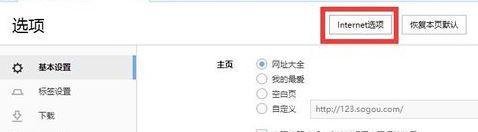
1. 打开浏览器设置界面
在IE浏览器中,点击顶部菜单栏的“工具”选项,选择“Internet选项”;若使用其他浏览器(如360、Chrome等),需进入浏览器设置界面,通常可在右上角菜单或设置图标中找到“Internet选项”或类似选项。
2. 进入安全设置
在“Internet选项”窗口中,切换至“安全”选项卡,点击下方的“自定义级别”按钮,进入安全设置编辑界面。
3. 启用混合内容显示
在“安全设置-Internet区域”窗口中,滚动查找“显示混合内容”选项。该选项默认可能为“禁用”,需将其改为“启用”,然后点击“确定”保存设置。
4. 确认并重启浏览器
连续点击“确定”按钮关闭所有设置窗口,确保更改生效。随后重启浏览器,重新访问HTTPS站点,问题通常可解决。
原理说明:
HTTPS通过SSL/TLS协议加密数据传输,确保通信安全。当网页包含HTTP(非加密)和HTTPS(加密)混合内容时,浏览器可能默认阻止加载,以避免安全风险。启用“显示混合内容”后,浏览器允许加载非加密部分,但需注意可能降低安全性。若仅需访问特定安全站点,建议优先检查站点证书有效性,或联系网站管理员修复混合内容问题。
补充建议: