苹果手机铃声制作教程
........................ 1
........................
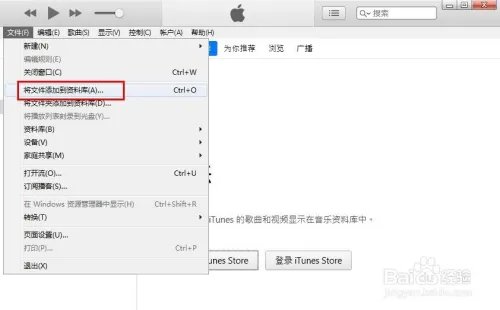
在电脑上下载最新的itunes软件,目前为止最新的是12.9.4,基本上版本更新没有什么大的变化,这个教程也是适用于以前相似版本和以后更新的版本,进入到软件的界面,点击菜单栏文件选项,在下拉列表中选择将文件添加到资料库选项。
........................ 2
........................
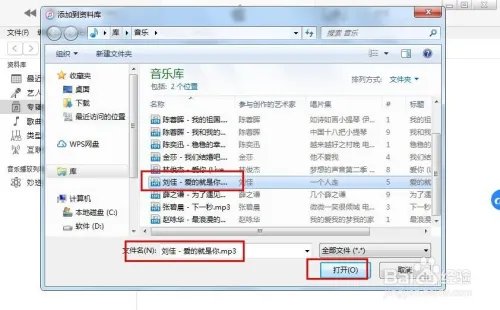
接着弹出选择音乐的窗口,这里选择你要制作铃声的音乐文件,选择好后点击打开选项。
........................ 3
........................
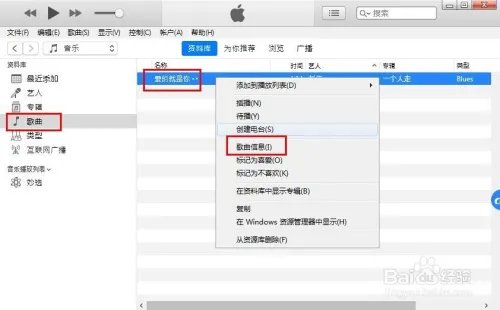
接着进入到资源库的界面,点击左侧的歌曲选项,在右侧的列表就会显示添加的音乐文件,右击音乐文件,在弹出的右键菜单中选择歌曲信息选项。
........................ 4
........................
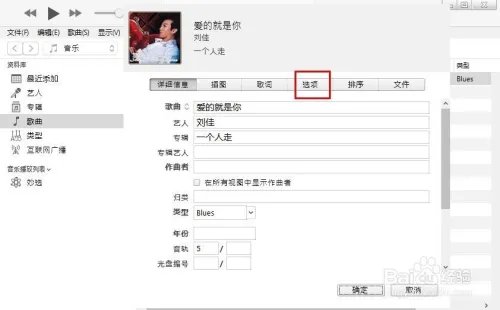
接着进入到歌曲信息的详情界面,点击选择标题栏的选项。
........................ 5
........................
接着进入到选择开始和停止时间的界面,苹果铃声一般是40s的限制,这里设置开始和停止的时间差小于等于40s即可,具体截取的时间点,自己掌握,设置好后点击右下角的确定选项。

........................ 6
........................
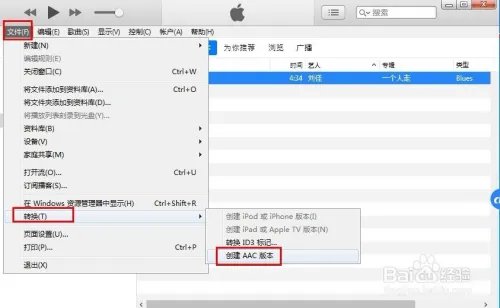
接着点击菜单栏的文件选项,在下拉菜单中选择转换选项,然后选择创建AAC版本选项。
........................ 7
........................
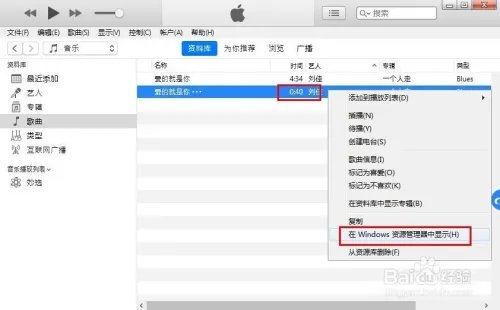
接着在列表中就会显示制作好的铃声文件,右击该铃声文件,在弹出的菜单中选择在windows资源管理器中显示的选项。
........................ 8
........................
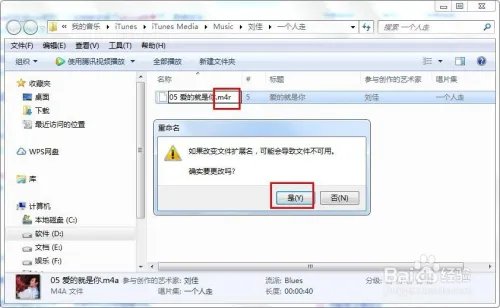
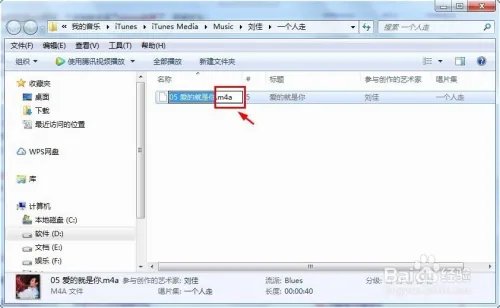
进入到铃声文件保存的位置,可以看到此时铃声文件的格式为m4a,这里需要将其改为m4r格式,这样是苹果铃声的专用格式。
........................ 9
........................
直接缓慢点击两下文件名称,可以进入到编辑的状态,将m4a改为m4r即可,也可以右键重命名更改,更改之后会弹出一个提示窗口,这里点击是即可,这样铃声就制作完成了。