打开PS,按住Ctrl+O,选择两张图片点击打开。
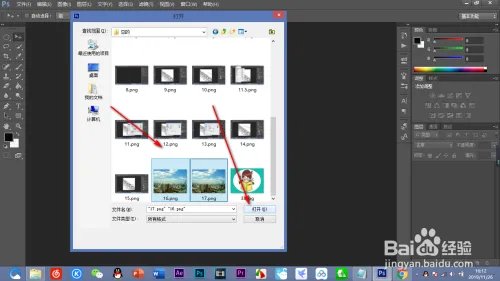
我们需要注意的是这两张图,一张是右眼视角,一张是左眼视角。
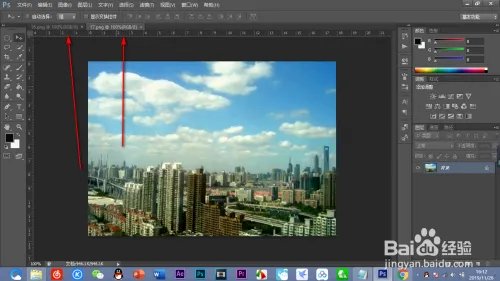
选择其中一张图片,按住Ctrl+J复制一层,关掉下方小眼睛。
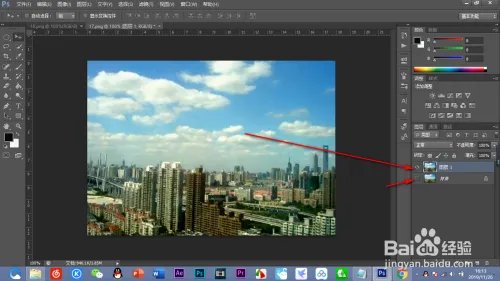
接下来使用移动工具,将标签一的图片拖到标签二上,按住shift键放开鼠标,这样两张图片就在同一位置上叠加在一起了。
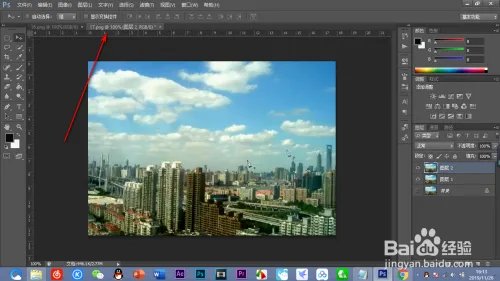
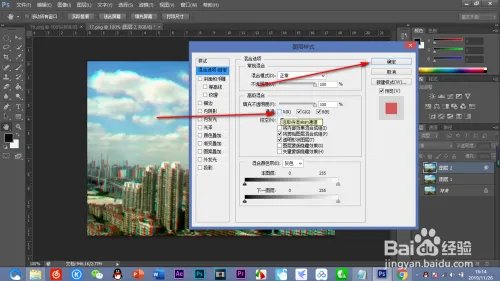
双击图层,弹出图层样式菜单。
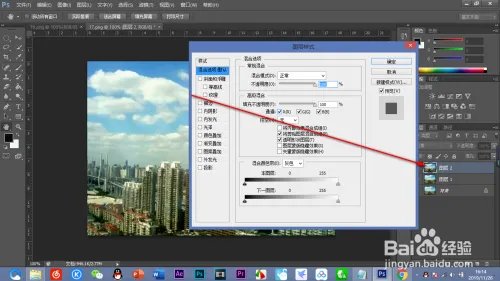
将三色通道中的R通道关闭,点击确定。
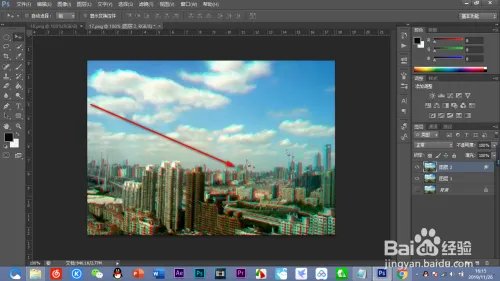
这个时候戴上红蓝3D眼镜就可以看到3D的画面了,是不是很赞呐!
总结
打开PS,按住Ctrl+O,选择两张图片点击打开。
我们需要注意的是这两张图,一张是右眼视角,一张是左眼视角。
选择其中一张图片,按住Ctrl+J复制一层,关掉下方小眼睛。
接下来使用移动工具,将标签一的图片拖到标签二上,按住shift键放开鼠标,这样两张图片就在同一位置上叠加在一起了。
双击图层,弹出图层样式菜单。
将三色通道中的R通道关闭,点击确定。
这个时候戴上红蓝3D眼镜就可以看到3D的画面了,是不是很赞呐!